
На этой странице6
Последовательность действий после запуска БП «Загрузка массива данных СМИ» такая же, как и в разделе Загрузка массива данных ТРУ (Модератор).
Редактирование массива данных СМИ
Этот бизнес-процесс позволяет вносить изменения одновременно по множеству позиций данных СМИ. При запуске бизнес-процесса открывается окно, в котором первоначально отображаются все СМИ доступные для редактирования.
Фильтрацию СМИ, подлежащих изменению, можно проводить по любому параметру, для этого необходимо в строку поиска интересующего параметра ввести значение.
Внести изменения сразу в нескольких СМИ можно посредством функции «Групповая операция», выполнив такую же последовательность действий, как и в разделе Редактирование массива данных ТРУ (Модератор).
Каталог дилерских соглашений
Справочник доступен пользователям в роли Старший модератор.
Справочник «Каталог дилерских соглашений» (рисунок 47) содержит список заключенных соглашений между производителем продукции и дилером – юридическим лицом, или индивидуальным предпринимателем, осуществляющим оптовые закупки у Производителя на основании данного соглашения, подтверждающего статус лица как Дилера, для последующей реализации Продукции.
 | |
| 1056 × 505 пикс. Открыть в новом окне | Каталог дилерских соглашений. |
Внизу формы во вкладке «Документы» можно прикреплять (с помощью кнопки «Добавить») и удалять (с помощью кнопки «Удалить файл») свидетельства о заключенных соглашениях. Также есть возможность загрузить данные свидетельства.
Для добавления нового дилерского соглашения необходимо на форме нажать кнопку «Добавить». Появится форма, в которой необходимо заполнить поля:
- Номер – регистрационный номер соглашения,
- Дата создания – дата создания данного соглашения в справочнике,
- Производитель – наименование производителя,
- Дилер – наименование дилера,
- Дата начала – дата начала действия дилерского соглашения,
- Дата окончания – дата окончания действия дилерского соглашения,
- Признак «Неограничено» – «флажок» устанавливается в том случае, если дата окончания дилерского соглашения не ограничена. Тогда заполнение поля «Дата окончания» не требуется.
Для изменения записи выделите нужную строку и нажмите кнопку «Редактировать». Появится форма, заполнение которой аналогично заполнению полей при добавлении.
Для изменения статуса соглашения на «Неактивно» выделите нужную строку и нажмите кнопку «Изменить статус». Далее, выберите кнопку для подтверждения.
Дилеры отображаются на сайте «Продукция» в разделе «Дилеры» (рисунок 48). Для того чтобы дилер отобразился необходимо выполнить следующие условия:
- Текущая дата должна попадать в промежуток между датами начала и окончания действия дилерского соглашения,
- ТРУ дилера должно быть привязано к Продукции производителя,
- Должна быть хотя бы одна цепочка ТРУ – Продукция – Единичный Ресурс – КПЕС активная на всех этапах.
 | |
| 949 × 664 пикс. Открыть в новом окне | Отображение дилеров на сайте "Продукция". |
Инструменты старшего модератора
Инструменты старшего модератора содержат две вкладки: «Пользователи» и «Организации» (рисунок 49).
 | |
| 1045 × 560 пикс. Открыть в новом окне | Приложение "Инструменты старшего модератора". |
На вкладке «Пользователи» доступен просмотр информации о всех пользователях системы, а также управление списком их ролей в организациях в сервисе «Маркетинговые технологии».
На данной вкладке выводится список пользователей со следующей информацией:
- Логин,
- Фамилия,
- Имя,
- Отчество,
- Связь с физ.лицом.
Для поиска пользователя можно воспользоваться фильтрами поиска по любому из параметров.
После выделения строчки с пользователем внизу формы во вкладке «Информация о пользователе» можно просмотреть общую информацию о нем: ID, логин, фамилию, имя, отчество, e-mail, номер телефона и связь с физлицом.
Привязка пользователя со справочником «Физические лица» осуществляется с помощью кнопки «Привязать к физлицу» (рисунок 50), где из предложенного списка необходимо выбрать нужного. Для удаления связки необходимо нажать кнопку «Удалить связку».
 | |
| 644 × 134 пикс. Открыть в новом окне | Привязка пользователя к физ.лицу. |
Важно!
Одно физическое лицо допускается связывать только с одним пользователем системы. При попытке привязать уже ранее привязанное физическое лицо появляется сообщение об ошибке (рисунок 51).
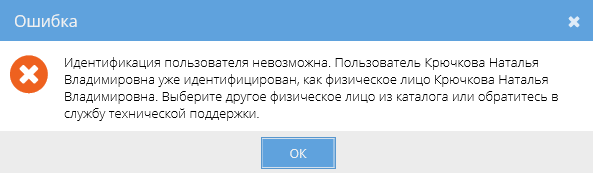 | |
| 593 × 173 пикс. Открыть в новом окне | Сообщение об ошибке. |
Во вкладке «Роли пользователя» можно просмотреть существующие роли у пользователя в сервисе «Маркетинговые технологии». С помощью кнопки «Добавить» можно выдать новую роль в сервисе «Маркетинговые технологии» для него, выбрав для этого на форме юридическое лицо и добавляемую роль (рисунок 52).
Важно!
На вкладке «Роли пользователя» отображаются только роли сервиса «Маркетинговые технологии», которые может выдать пользователь с ролью «Старший модератор».
 | |
| 549 × 366 пикс. Открыть в новом окне | Добавление роли в сервисе "Маркетинговые технологии". |
Для удаления связки с ролью необходимо выбрать нужную строчку и нажать кнопку «Удалить». Далее, нажать кнопку для подтверждения.
На вкладке «Организации» доступен список всех ролей в организации сервиса «Маркетинговые технологии», и пользователей с выбранной ролью в данной организации (рисунок 53).
 | |
| 669 × 838 пикс. Открыть в новом окне | Вкладка "Организация". |
Важно!
На вкладке отображаются роли сервиса «Маркетинговые технологии». Роли других сервисов не отображаются.
Физические лица
Доступен пользователям в роли Старший модератор для редактирования и пользователям в роли Модератор для чтения.
Внешний вид справочника «Физические лица» представлен на рисунке 54.
 | |
| 894 × 407 пикс. Открыть в новом окне | Справочник "Физические лица". |
Справочник «Физические лица» синхронизирован с каталогом лиц (см. СТО МИ пользователя "Интеграция с облачной СЭД Папир" раздел Физические лица). Физические лица выгружаются из каталога лиц в СЭД Папир, обратной выгрузки (из СЭД Папир в Каталог лиц) не происходит.
Добавление физического лица
Для добавления физического лица необходимо заполнить реквизиты:
- Наименование – ФИО лица,
- Код – уникальный каталожный номер,
- Наименование в родительном падеже – вводится ФИО в родительном падеже,
- Дата рождения – указывается дата рождения физлица.
Модераторы КПЕС
Доступен пользователям в роли Старший модератор для редактирования и пользователям в роли Модератор для чтения.
Справочник «Модераторы КПЕС» (рисунок 55) содержит список модераторов. При выборе одного из них справа можно увидеть список КПЕС, за которые он является ответственным.