
На этой странице11
Зададим собственный заголовок поля и выражение на языке выражений компоновки данных для отображения детальных записей. Нажмем кнопку «Добавить» и введем в колонку «Выражение детальных записей» следующий текст (рисунок 57).
 | |
| 391 × 442 пикс. Открыть в новом окне | Форма "Пользовательское поле выражение" |
Теперь добавим новые пользовательские поля в отчет. На закладке «Группируемые Поля» нужной группировки раскроем список «Пользовательские поля» и перенесем из списка доступных полей в поля отображения (рисунок 58).
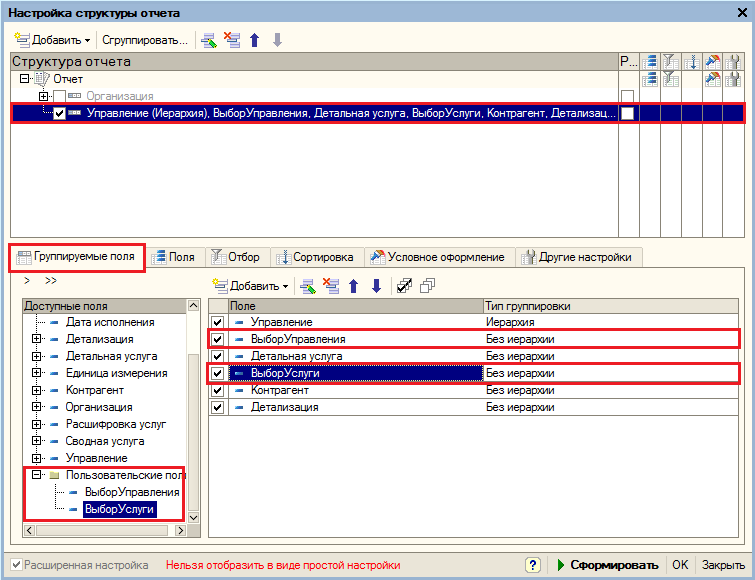 | |
| 755 × 580 пикс. Открыть в новом окне | Добавление пользовательских полей на форму отчета |
После выбора полей сформированный отчет будет иметь вид: (рисунок 59).
 | |
| 1145 × 597 пикс. Открыть в новом окне | Результат формирования отчета |
Поля
На вкладке «Поля» отображаются выбранные поля отчета (рисунок 60).
 | |
| 755 × 502 пикс. Открыть в новом окне | Вкладка "Поля" |
Для добавления нового элемента или группы полей предназначена кнопка «Добавить», также элементы можно перенести из списка доступных полей отчета (рисунок 61).
 | |
| 387 × 208 пикс. Открыть в новом окне | Добавление полей |
Отбор
На вкладке «Отбор» задаются отборы отчета (рисунок 62).
 | |
| 740 × 265 пикс. Открыть в новом окне | Вкладка "Отбор" |
Установка отборов в режиме расширенной настройки подобна установке в обычном режиме (описание представлено в разделе «Отбор»)
Сортировка
На вкладке «Сортировка» задается поле и направление сортировки отчета (рисунок 63).
 | |
| 742 × 267 пикс. Открыть в новом окне | Вкладка "Сортировка" |
Установка сортировок в режиме расширенной настройки подобна установке в обычном режиме (описание представлено в разделе «Сортировка»).
Условное оформление
На вкладке «Условное оформление» задается параметры оформления отчета (рисунок 64).
 | |
| 743 × 267 пикс. Открыть в новом окне | Вкладка "Условное оформление" |
Установка параметров условного оформления в режиме расширенной настройки подобна установке в обычном режиме (описание представлено в разделе «Оформление»)
Другие настройки
В этом режиме пользователь может задать значения параметров вывода таких, как макет оформления, заголовок, расположение полей, параметры диаграмм и другие.
Параметры задаются на вкладке «Другие настройки» (рисунок 65).
 | |
| 742 × 265 пикс. Открыть в новом окне | Вкладка "Другие настройки" |
Для того чтобы отметить необходимые параметры или снять отметку со всех элементов предназначены кнопки  .
.Изменение настроек панели пользователя
Помимо настроек самой СКД в варианте отчета указываются настройки, которые может менять пользователь. Для каждого элемента настройки пользователя задается элемент управления панели, при помощи которого пользователь сможет управлять отборами, группировками и сортировкой отчета. Пользовательские настройки включают в себя следующие элементы:
- Стандартные страницы
- Быстрые отборы
- Параметры
- Настройку полей расшифровки
Панель пользователя доступна из пункта меню «Панель пользователя» (рисунок 66).
 | |
| 232 × 100 пикс. Открыть в новом окне | Расположение пункта Панель пользователя" в контекстном меню |
Внешний вид панели представлен на рисунке 67.
 | |
| 697 × 587 пикс. Открыть в новом окне | Форма редактирования панели настроек |
Настройка видимости стандартных страниц на форме отчета
На стандартных страницах расположены элементы управления отчетом, которые не требуют дополнительной настройки (рисунок 68).
- Период (1).
- Параметры (2).
- Отбор (3).
- Показатели (4).
- Сортировка (5).
 | |
| 1013 × 752 пикс. Открыть в новом окне | |
Период
На странице «Период» расположен элемент настройки периода или даты формирования отчета (рисунок 69).
 | |
| 448 × 25 пикс. Открыть в новом окне | Элемент настройки периода или даты формирования отчета |
Большинство отчетов требуют указания периода или даты отчета. В большинстве случаев используется один и тот же период или дата. К примеру, прошлый месяц или текущая дата. Чтобы не повторять операцию каждый раз при открытии отчета, элемент управления периодом позволяет задать относительные период отчета: Этот месяц, этот год, предыдущий год, предыдущий месяц и т.д.
Параметры
На странице «Параметры» расположено табличное поле, позволяющее задать все параметры отчета (рисунок 70).
 | |
| 306 × 126 пикс. Открыть в новом окне | Параметры отчета |
Отбор
На странице «Отбор» расположено табличное поле, позволяющее задать отбор любой сложности (рисунок 71).
 | |
| 288 × 157 пикс. Открыть в новом окне | Отборы |